

Поиск
Привет, Гость
Обновления на форуме
| Блок новостей в виде блога 2 >> |
| Игры для сайта 34 >> |
| Сервис создания тестов 94 >> |
| Дед 1 >> |
| На сайте регистрация пользователей спамом 3 >> |
Если вы никогда не прыгали с одного дивана на другой, чтобы не упасть в горящую лаву, у вас не было детства.

Статьи → Клиентам → Использование системы управления → Создание статей в ReloadCMS
|
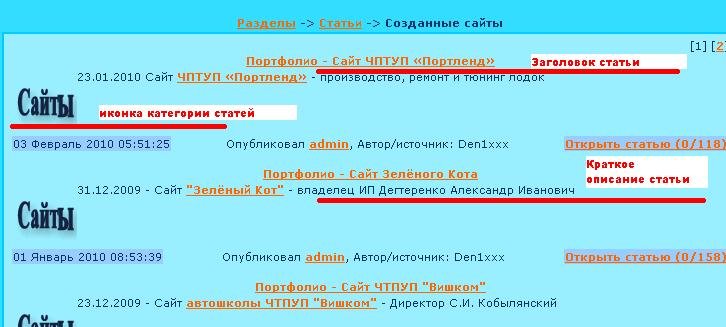
Создание статей в ReloadCMS Допустим, нам нужно создать мини-статью. И статья будет о том, как надо писать статьи в ReloadCMS. Зайдите в режим Администрирования и в левом фрейме кликните на ссылку "Публикация статьи". Перед Вами появится такая форма: 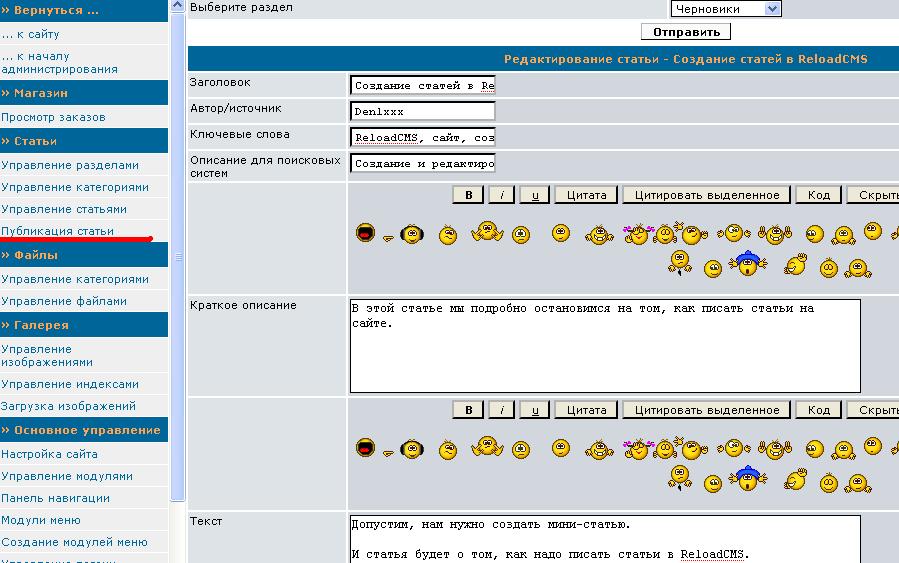 Поскольку никакого чёткого плана у нас нет, а пишем мы что в голову взбредёт, местом для публикации статьи выберем "Черновики". Созданная статья после сохранения на сайте появится не сразу. Она будет "спрятана" и появится в публикации только тогда, когда мы переместим из черновиков в открытую категорию какого-либо раздела. А пока мы можем писать её, хоть несколько дней (например, эту статью я писал около двух недель, возвращаясь к ней, когда появлялось вдохновение). Итак, выбрали "Черновики", нажали "Отправить". Заполняем графы: Заголовок Автор/источник Ключевые слова Описание для поисковых систем Далее идёт краткое описание. Краткое описание - это анонс в категории статей. Когда в какой-то категории статей много, по краткому содержанию можно понять, что имел в виду автор и стоит ли читать статью дальше. Статей может быть много, и для их вывода может понадобиться несколько страниц, например  На картинке выше показаны анонсы статей сайта http://fromgomel.com/ в категории статей "Созданные сайты". Примечание: не следует загружать больших картинок на сайт. По наблюдениям экспертов, оптимальной картинкой для сайта является размер 448х336 пикселей. Далее вводим полный текст статьи. Надо определиться, будут ли у нас в статье картинки. Допустим, мы хотим показать на сайте картинку такую, как выше. Картинка у нас уже есть, сделана и сохранена на диске под названием sozdann_sity.JPG Сохраняем недописанную статью в черновиках. Открываем новую вкладку или новое окно в браузере(В админке - в левом фрейме: »Вернуться... ->... к сайту->жмём правую клавишу мыши -> открыть в новой вкладке (в новом окне). В режиме администрирования на новой вкладке заходим по ссылке слева "Загрузка файлов"(Основное управление). Нажимаем на кнопку "Обзор", выбираем файл на диске, нажимаем "Отправить". 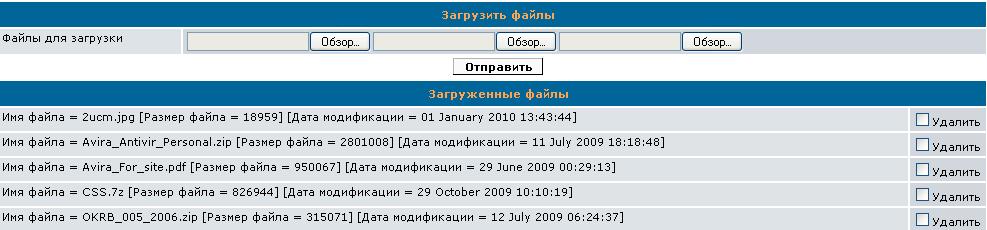 Ждём - появится надпись "Файлы загружены", в списке ниже появится наш файл. Теперь можно вставлять его в статью или ещё куда угодно. Файл, загруженный через интерфейс администратора таким образом, попадает в специальную папку uploads. Тогда полный адрес загруженного файла будет http://www.fromgomel.com/uploads/sozdann_sity.JPG Теперь мы знаем адрес картинки в сети (она может быть расположена и не на нашем сайте - всё равно дальнейший порядок не изменится). Открываем вкладку со статьёй и пишем Цитата: http://www.fromgomel.com/uploads/sozdann_sity.JPG Выделяем адрес картинки мышкой и кликаем на кнопку "Изображение".Получится вот что:
Теперь дописываем текст статьи. Выбираем "Режим" -> Текст, "Комментарии"-> Разрешить, нажимаем "Отправить" -> статья сохранена на сайте! Есть три "Режима" редактирования статей - HTML, Текст, bbCodes+HTML Новичку лучше пользоваться режимом "Текст", тогда слова будут переноситься автоматически, и можно использовать кнопки тегов и смайлики. Немного поднатореете - попробуйте использовать другие режимы, но они предполагают знание HTML/CSS Итак, статью мы сохранили. Теперь заходим в "Управление статьями" - выберите раздел - Черновики - Отправить. В списке ниже появится наша статья. 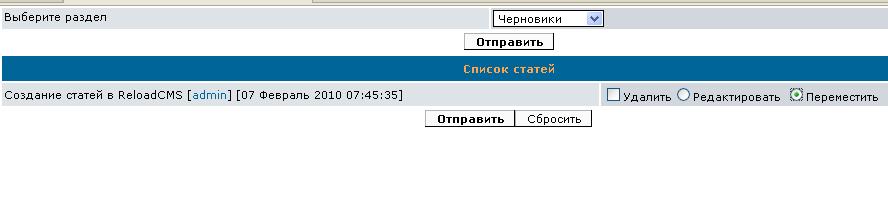 Нажимаем Переместить -> Отправить -> Выбираем раздел -> Выбираем категорию -> нажимаем "Отправить" -> статья появится на сайте в своей категории. А что делать, если нужного раздела или категории нет? Тогда его нужно создать! Как? Об этом - в следующей статье И не забывайте после внесения нескольких статей перестраивать Карту сайта для поисковых систем (она доступна из админки). |
||
| Дата 2010-02-07 10:45:35 |
Комментировать
Вы не залогинены!
Устал читать? Напиши! Или позвони +375 29 5344286. На связи по будним дням с 800 до 1700.